
Cum se instalează Xoops prin Softaculous în cPanel
Softaculous vă ajută să instalați aplicații web foarte ușor. Vă rugăm să urmați pașii de mai jos pentru a instala Xoops.
1. Conectați-vă la contul dvs. cPanel.
2. În secțiunea Software , faceți clic pe Softaculous Apps Installer.

**
3.** cPanel vă va redirecționa către interfața Softaculous.
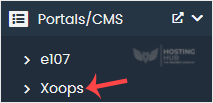
4. În partea stângă, localizați categoria Portal/CMS. Faceți clic pe ea și apoi pe linkul Xoops care apare.
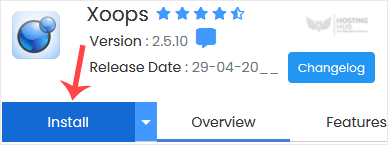
5. Faceți clic pe Install.
6. Completați câmpurile necesare din secțiunea Software Setup :
- Choose Installation URL: Alegeți protocolul/domeniul corespunzător. În câmpul „In Directory ", dacă doriți să instalați într-un subdirector, de ex., example.com/director, introduceți numele directorului. În caz contrar, vă rugăm să lăsați câmpul necompletat pentru a instala pe domeniul principal, de ex., example.com.
- Data Directory: Lăsați acest câmp așa cum este.

7. În secțiunea Site Settings , introduceți următoarele informații:
- Site Name: Introduceți numele site-ului dvs., de ex. Xoops.
- Site Description: Descrierea site-ului dvs.
8. În secțiunea Admin Account , introduceți următoarele informații:
- Admin Username: Noul dvs. nume de utilizator Xoops (din motive de securitate, nu utilizați numele de utilizator administrator sau admin).
- Admin Password: Folosiți o parolă puternică.
- Real Name: Lăsați acest câmp așa cum este sau introduceți numele dvs. complet.
- Admin Email: Adresa dvs. de e-mail.
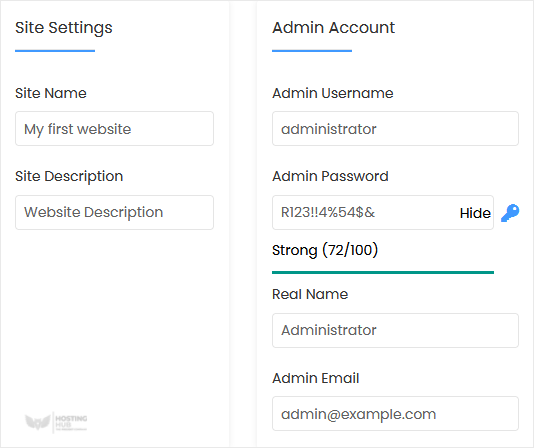
Notă: Copiați numele de utilizator și parola administratorului în Notepad. Veți avea nevoie de acestea pentru a accesa zona de administrare a site-ului dvs. Xoops ulterior.
9. Advanced Options: Lăsați această secțiune neschimbată, cu excepția cazului în care doriți să schimbați numele bazei de date sau să efectuați o copie de rezervă automată. Vă rugăm să rețineți că crearea frecventă a copiilor de rezervă poate ocupa mult spațiu pe disc.
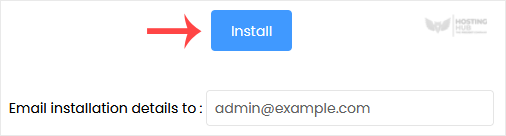
În final, derulați până la sfârșitul paginii și faceți clic pe Install.
Actualizat în: 28/04/2026
Mulțumim!