
Cum să instalezi/reinstalezi manual un sistem de operare folosind Virtualizor pentru o instalare personalizată
Opțiunea de reinstalare automată a Virtualizor nu vă permite să modificați sau să creați o partiție personalizată. Cu toate acestea, puteți crea o astfel de partiție printr-o instalare/reinstalare manuală a unui sistem de operare. Puteți urma aceste instrucțiuni pentru a instala/reinstala manual un sistem de operare.
1. Conectați-vă la panoul de control Virtualizor.
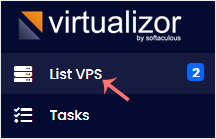
2. Din panoul lateral stâng, faceți clic pe List VPS.
3. Plasați cursorul mouse-ului pe VPS-ul corespunzător, iar acea linie va fi evidențiată. Apoi faceți clic pe pictograma Manage din linia evidențiată.

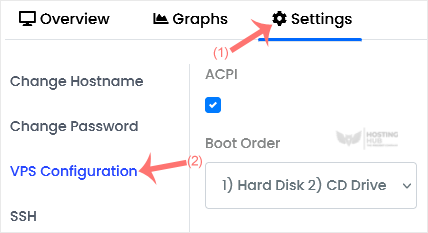
4. Faceți clic pe Settings și selectați VPS Configuration.
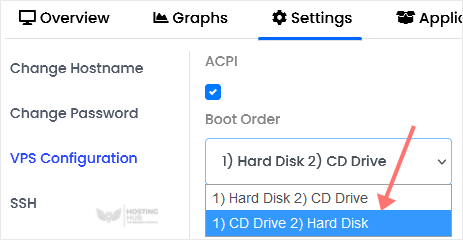
5. În secțiunea VPS Configuration , modificați ordinea de pornire la (1) CD Drive (2) Hard Disk.
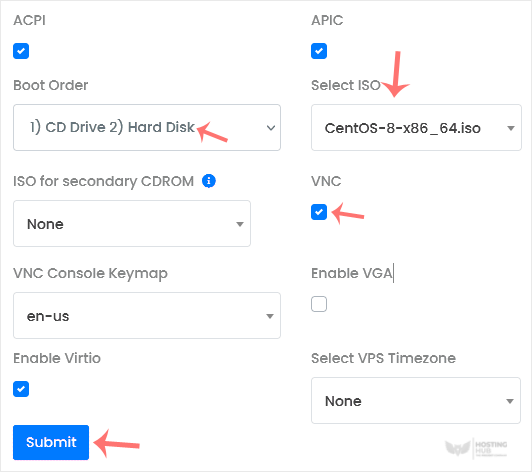
6. În secțiunea Select ISO , alegeți fișierul ISO din lista derulantă. Asigurați-vă că VNC este activat și puteți lăsa celelalte opțiuni așa cum sunt. Apoi faceți clic pe Submit.
7. Reporniți VPS-ul făcând clic pe pictograma Reboot.

8. Acum, faceți rapid clic pe VNC fără a aștepta**.**

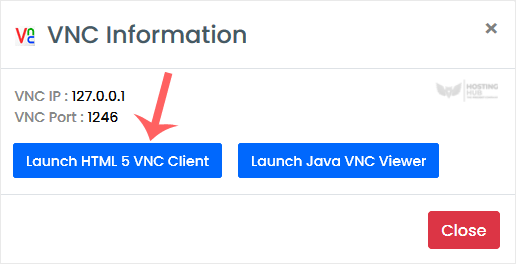
9. Se va deschide o nouă fereastră pop-up. Faceți clic pe HTML5 VNC Client.
Majoritatea sistemelor de operare vă solicită să apăsați orice tastă pentru a începe instalarea sistemului de operare în timpul pornirii. Când vi se solicită, apăsați orice tastă de pe tastatură și instalarea/reinstalarea sistemului de operare va începe. Este posibil să vi se afișeze și o opțiune precum Install OS sau Test this media. Pentru instalarea/reinstalarea sistemului de operare, selectați Install OS și apăsați Enter.
Odată ce instalarea începe, vi se va solicita să creați o partiție, să setați o parolă etc.
După finalizarea instalării, nu uitați să setați ordinea de pornire la (1) Hard Disk (2) CD Drive și să reporniți VPS-ul. În caz contrar, VPS-ul va porni în modul de instalare la următoarea pornire, în loc de modul normal.
Notă: Dacă VNC s-a deconectat, faceți clic pe Connect pentru a-l reconecta.
Actualizat în: 28/04/2026
Mulțumim!